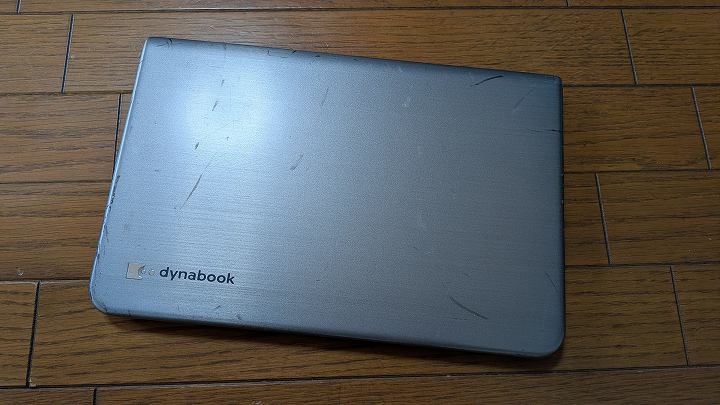
使っていないノートパソコン。
どう処分したら良いか分かりにくいですよね。
今回は家族がふるーいノートパソコンを手放すことを決意しました。
前回、Windows10のノートパソコンの買取金額が100円だったので、今回は無料回収を試してみることにしました。
買取を申し込んだときの記事はこちらです。

さて、無料回収って簡単なのかややこしいのか。
実際に試してみたのでご紹介します!
リネットの無料回収を選びました
無料回収業者はいくつもありますが、私は「リネット」を選びました。
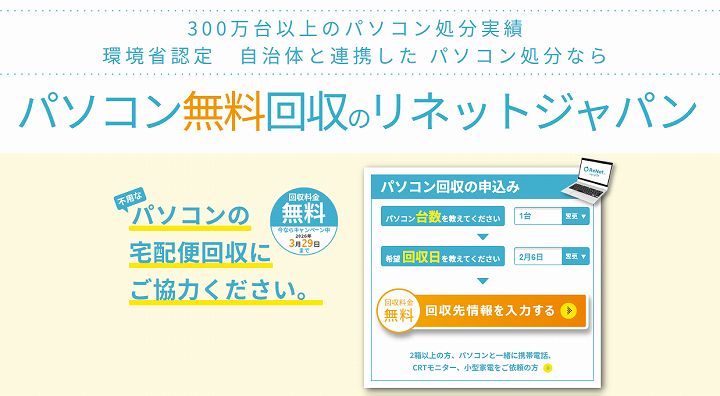
その理由はこちら。
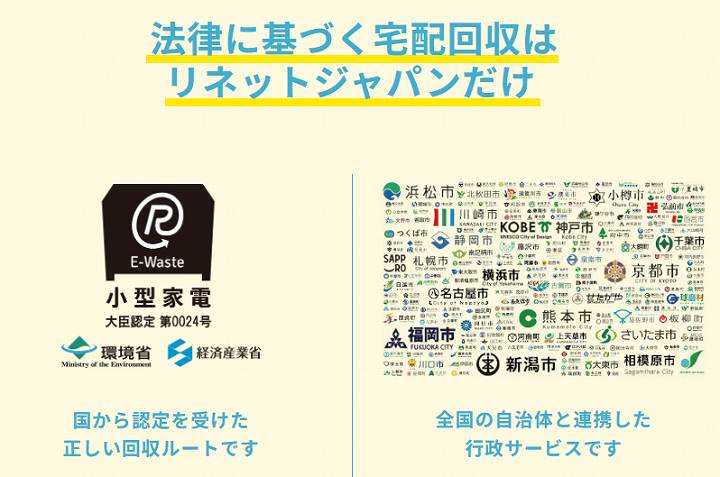
国から認定を受けた業者なんですね。
なんか安心じゃないですか!
だから私はリネットを選びました。
リネットでの回収申し込み手順
ではリネットでの回収申し込み手順を解説します。
まずは「回収先情報を入力する」をクリック。
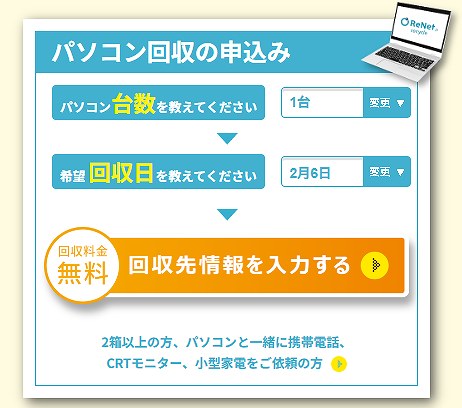
ここからがスタートです!
回収日時と台数
回収日や台数が表示されます。
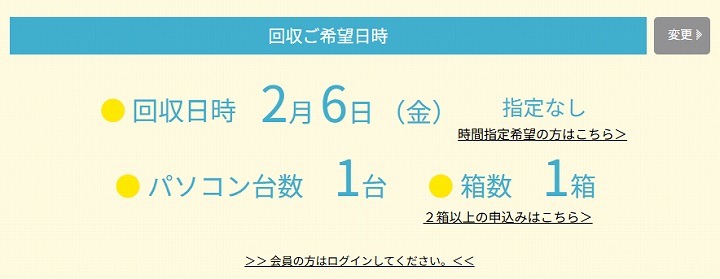
もし変更したければ、右上の「変更」ボタンをクリック。
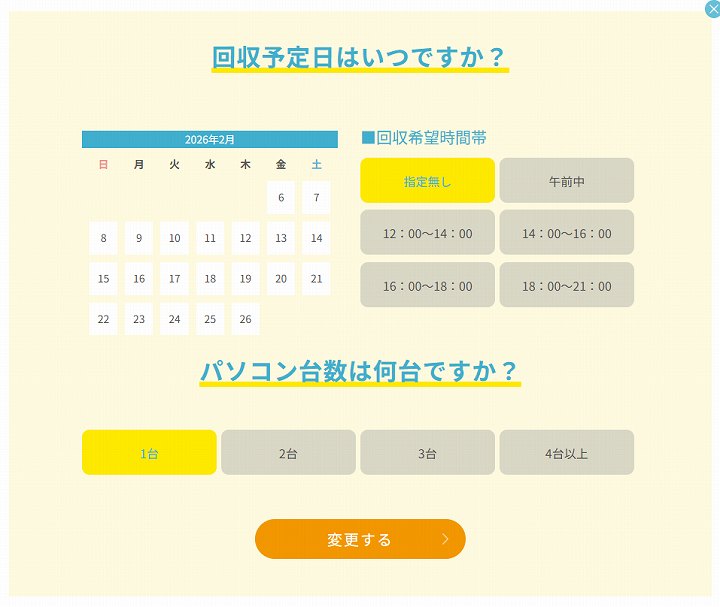
都合のいい日時とパソコン台数を設定しましょう。
データ消去
次はデータ消去についてです。
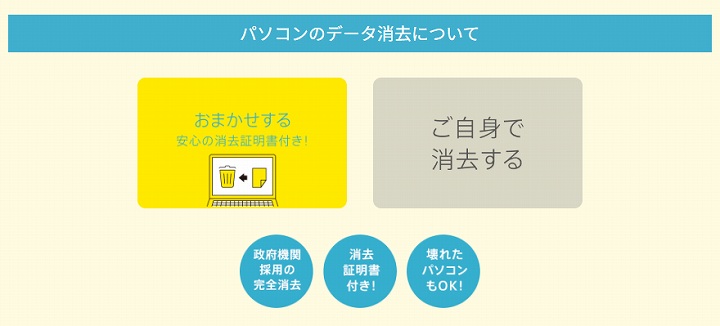
データ消去はお任せもできます。
お任せの場合は1台につき3,498円(税込み)(2026年2月現在)。
実は申し込むと、無料でデータ消去ソフトが使えます!
なので、私は自分自身で消去しました。
住所等の投入
お次は住所等の投入です。
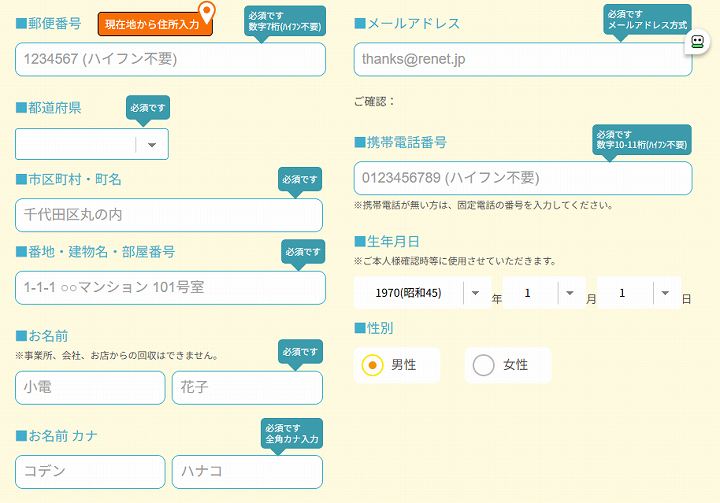
住所や氏名、メールアドレスなどをどんどんと入力していきましょう。
紹介コード
紹介コードを入力する欄があります。
ここには「R260204618532」を入力してください!
私にもあなたにもアマゾンギフト券500円分がプレゼントされます!

これはありがたいですね!
申し込み完了
これで申し込み完了です。
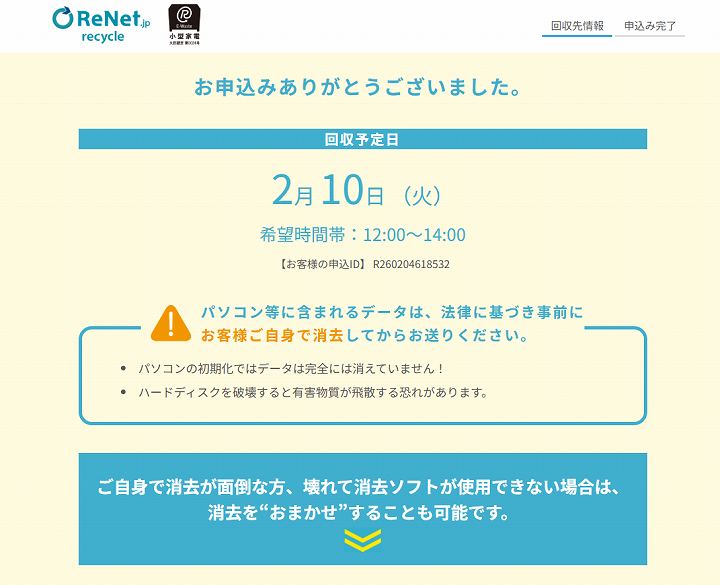
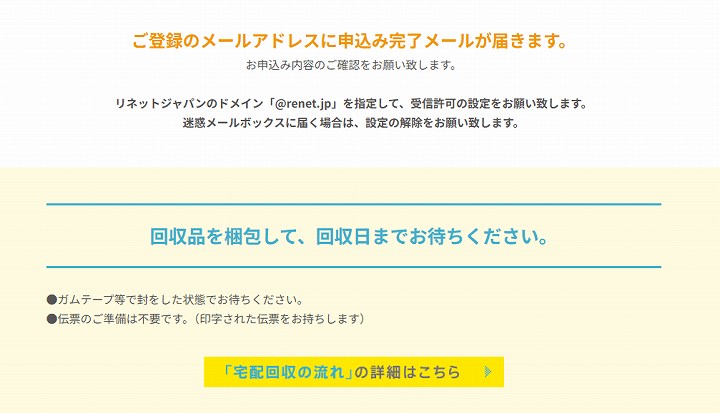
数分で記入したメールアドレスにメールが届きます。
しっかりチェックしましょう!
データ消去を実施
マイページにアクセスすると申し込み履歴が見られます。
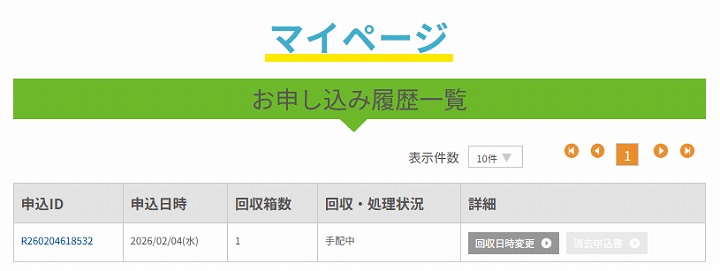
この「申込ID」をクリックすると、データ消去ソフトダウンロードができます!
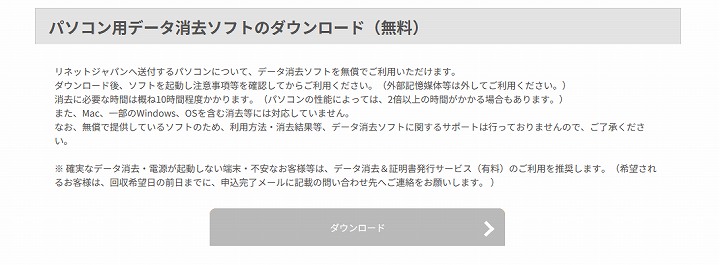
「data_erase_soft.zip」がダウンロードできるので、解凍や展開します。
すると「data_erase_soft.exe」が登場するので、このファイルを開きます!
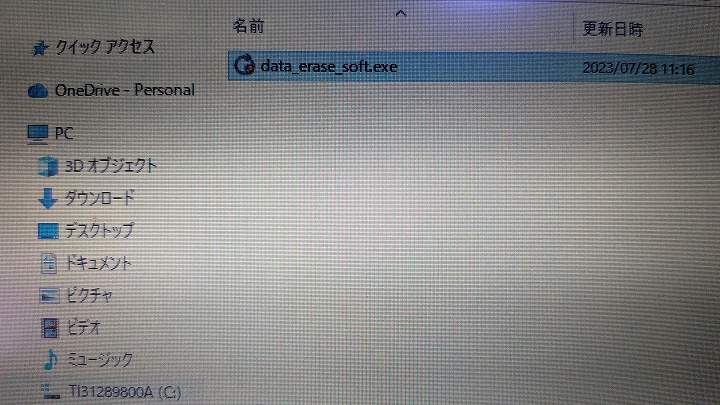
↓ ↓ ↓
「はい」をクリックします。
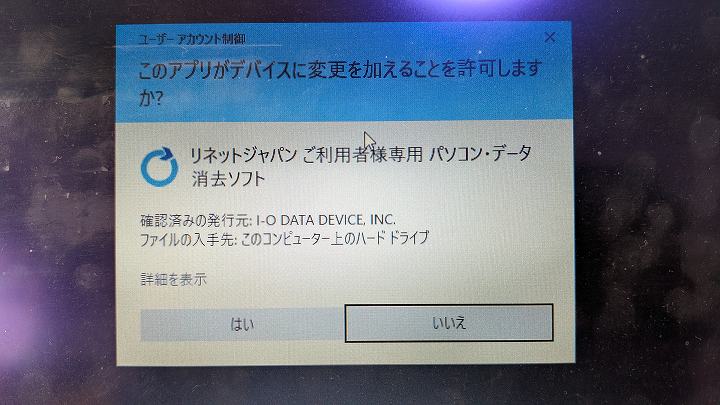
↓ ↓ ↓
規約には同意しないと使えません!
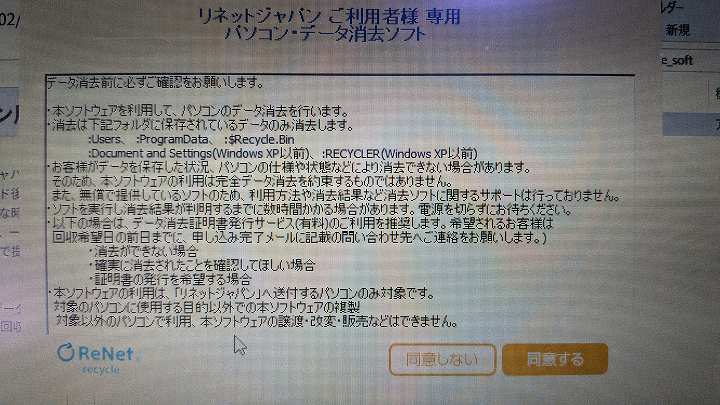
↓ ↓ ↓
どんどん「次へ」進みましょう。
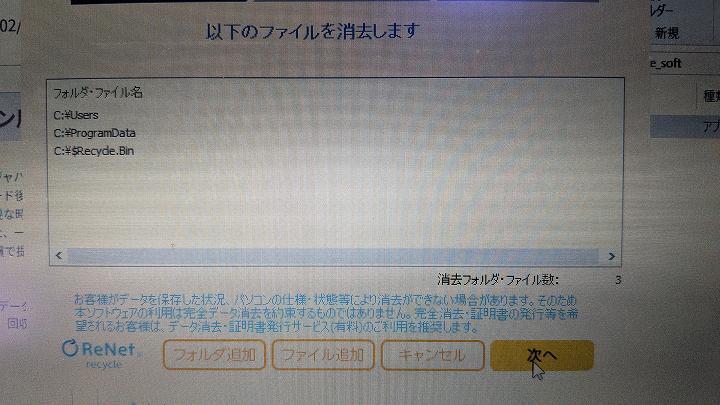
↓ ↓ ↓
最後に「消去」をクリックします。
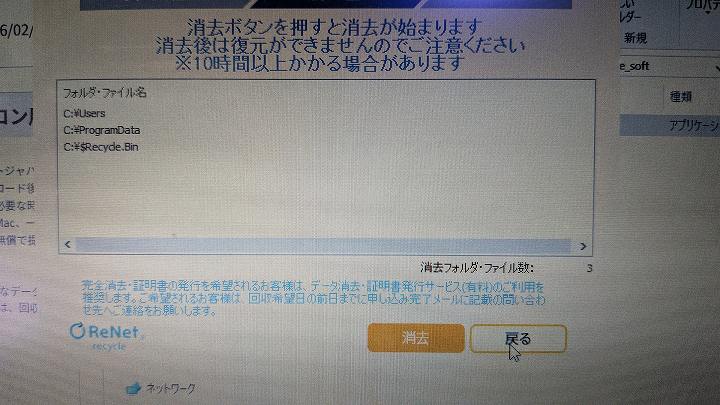
このデータ消去はとても時間がかかります。
このパソコンは220919ファイルが対象でした。
9時49分に消去をスタートして17時49分に完了。
8時間もかかりました!
メインでがっつり使っているパソコンなら15時間とかかかるかもしれませんね!
回収日時は余裕を持って。
データ消去も余裕を持って。
対応するのが良さそうです。
梱包
段ボール箱に梱包します。
私は購入時の箱を置いていました。
パソコンの箱って、修理のときとか回収のときとかにかなり使えるんです。
もし余裕があれば置いておいてもいいかもしれませんね。
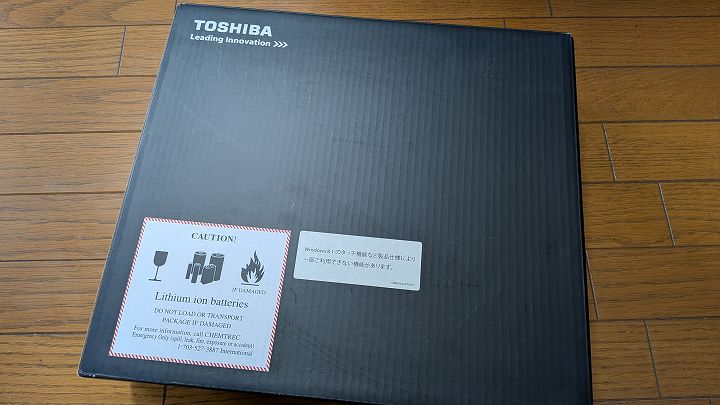
箱にWindows8.1云々と書かれていますね。。。
そんなに昔のパソコンだったのかー!
処理完了メールが届いた!
3月1日に処理完了連絡が来ました。
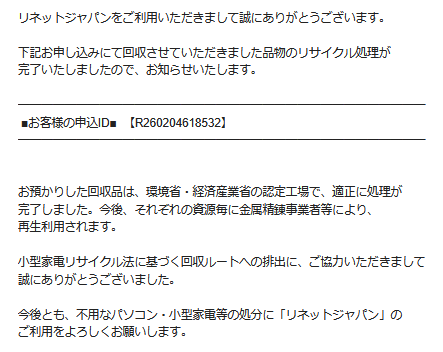
2月6日に回収してもらって3月1日に処理完了連絡。
長かったですね。
でも、無事に処理されたようで良かったです。
これにて一件落着です(^_^)
もしパソコンの処分にお悩みであれば、リネットジャパンを使ってみてください!